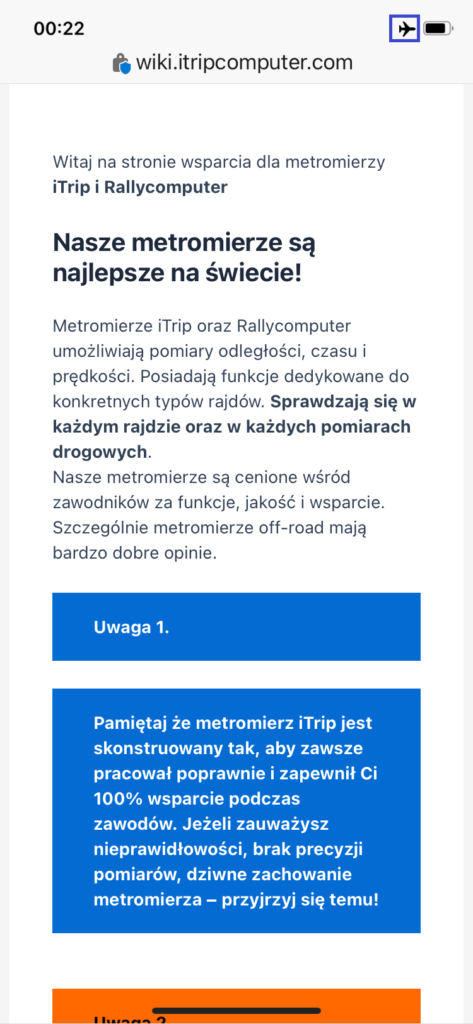
Le guide de consultation hors ligne vous permet de télécharger et de consulter le site web hors ligne partout et à tout moment.
La page web consultée peut être téléchargée sur une tablette ou un téléphone portable pour être consultée ultérieurement hors ligne. Les fonctions du navigateur intégré peuvent être utilisées à cette fin.
Vous trouverez ci-dessous des instructions sur la manière de procéder pour les navigateurs les plus connus et les plus appréciés :
Instructions de navigation hors ligne pour le navigateur Google Chrome (Android/iOS)
Ouvrir la page : Lancez Chrome et accédez à la page que vous souhaitez enregistrer.
Menu des options : Cliquez sur les trois points dans le coin inférieur droit pour ouvrir le menu des options.
Enregistrer la page hors ligne: sélectionnez « Ajouter à la liste de lecture » ou « Télécharger la page pour plus tard » (le nom de l’option peut varier en fonction de la version du navigateur).
Accéder aux pages sauvegardées : Pour accéder à vos pages sauvegardées, ouvrez le menu Chrome et sélectionnez « À lire ». Vous y trouverez toutes les pages que vous avez enregistrées pour une consultation hors ligne.


Instructions de navigation hors ligne pour le navigateur Safari (iOS)
Ouvrir la page : Lancez Safari et accédez à la page que vous souhaitez enregistrer.
Partager la page : Cliquez sur l’icône de partage (rectangle avec une flèche vers le haut).
Ajouter à la liste de lecture : sélectionnez » Ajouter à la liste de lecture « . Safari enregistre la page pour qu’elle puisse être consultée hors ligne.

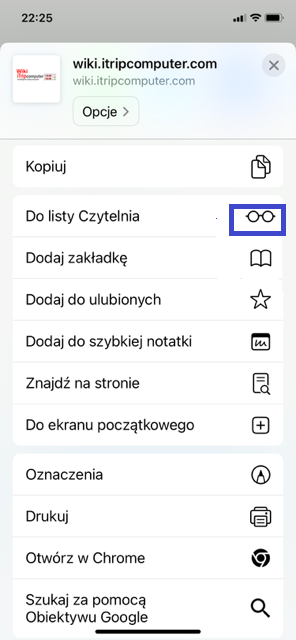


Instructions de navigation hors ligne pour Mozilla Firefox (Android/iOS)
Ouvrir la page : Lancez Firefox et naviguez jusqu’à la page que vous souhaitez enregistrer.
Menu des options : Cliquez sur les trois tirets dans le coin inférieur droit pour ouvrir le menu des options.
Enregistrer en lecture : sélectionnez l’option « Lecture » pour enregistrer une page en vue d’une lecture ultérieure, que vous pourrez ensuite consulter hors ligne.
Accès aux fichiers enregistrés : Vous trouverez les fichiers enregistrés dans la liste de lecture, marqués d’une icône de livre, dans votre dossier de téléchargement local ou dans l’application de gestion de fichiers.


Instructions de navigation hors ligne pour le navigateur Edge (Android/iOS)
Ouvrir la page : Lancez Edge et accédez à la page que vous souhaitez enregistrer.
Menu des options : Cliquez sur les trois tirets dans le coin inférieur droit pour ouvrir le menu des options.
Partager la page : Sélectionnez « Partager » pour enregistrer la page sous forme de carte, que vous pourrez consulter ultérieurement hors ligne.
Accès aux fichiers enregistrés : Vous pouvez trouver les fichiers enregistrés dans le dossier local de la carte ou dans l’application de gestion des fichiers.