Mit der Offline-Anleitung können Sie die Website jederzeit und überall herunterladen und offline ansehen.
Die angezeigte Webseite kann auf ein Tablet oder Mobiltelefon heruntergeladen werden, um sie später offline anzusehen. Zu diesem Zweck können Sie die integrierten Browserfunktionen verwenden.
Nachfolgend finden Sie Anleitungen zu den bekanntesten und beliebtesten Browsern:
Anweisungen zum Offline-Browsen für den Google Chrome-Browser (Android/iOS)
Seite öffnen: Starten Sie Chrome und navigieren Sie zu der Seite, die Sie speichern möchten.
Menü Optionen: Klicken Sie auf die drei Punkte in der rechten unteren Ecke, um das Optionsmenü zu öffnen.
Offline-Seite speichern: Wählen Sie „Zur Leseliste hinzufügen“ oder „Seite für später herunterladen“ (der Name der Option kann je nach Browser-Version variieren).
Zugriff auf gespeicherte Seiten: Um auf Ihre gespeicherten Seiten zuzugreifen, öffnen Sie das Chrome-Menü und wählen Sie dann „Zum Lesen“. Hier finden Sie alle Seiten, die Sie zur Offline-Ansicht gespeichert haben.


Anweisungen zum Offline-Browsen für den Safari-Browser (iOS)
Seite öffnen: Starten Sie Safari und navigieren Sie zu der Seite, die Sie speichern möchten.
Seite teilen: Klicken Sie auf das Teilen-Symbol (Rechteck mit Pfeil nach oben).
Zur Leseliste hinzufügen: Wählen Sie „Zur Leseliste hinzufügen“. Safari speichert die Seite, damit Sie sie offline lesen können.

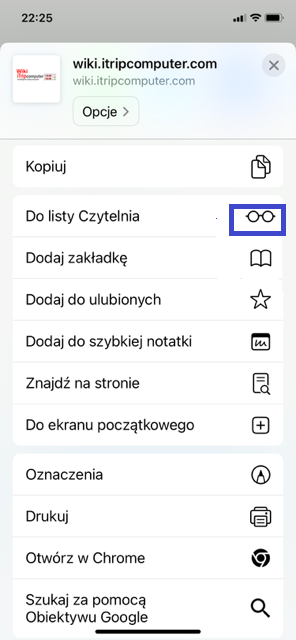


Anleitung zum Offline-Browsen für Mozilla Firefox (Android/iOS)
Seite öffnen: Starten Sie Firefox und navigieren Sie zu der Seite, die Sie speichern möchten.
Menü Optionen: Klicken Sie auf die drei Striche in der rechten unteren Ecke, um das Optionsmenü zu öffnen.
Zum Lesen speichern: Wählen Sie die Option „Lesen“, um eine Seite zum späteren Lesen zu speichern, die Sie dann offline ansehen können.
Zugriff auf gespeicherte Dateien: Gespeicherte Dateien finden Sie in der Leseliste, gekennzeichnet mit einem Buchsymbol, in Ihrem lokalen Download-Ordner oder in der Dateiverwaltungsanwendung.


Anleitung zum Offline-Browsen für den Edge-Browser (Android/iOS)
Seite öffnen: Starten Sie Edge und navigieren Sie zu der Seite, die Sie speichern möchten.
Menü Optionen: Klicken Sie auf die drei Striche in der rechten unteren Ecke, um das Optionsmenü zu öffnen.
Teilen Sie die Seite: Wählen Sie ‚Teilen‘, um die Seite als Karte zu speichern, die Sie später offline ansehen können.
Zugriff auf gespeicherte Dateien: Sie können gespeicherte Dateien im lokalen Card-Ordner oder in der Dateiverwaltungsanwendung finden.